MacBook no enciende: qué hacer para solucionarlo paso a paso
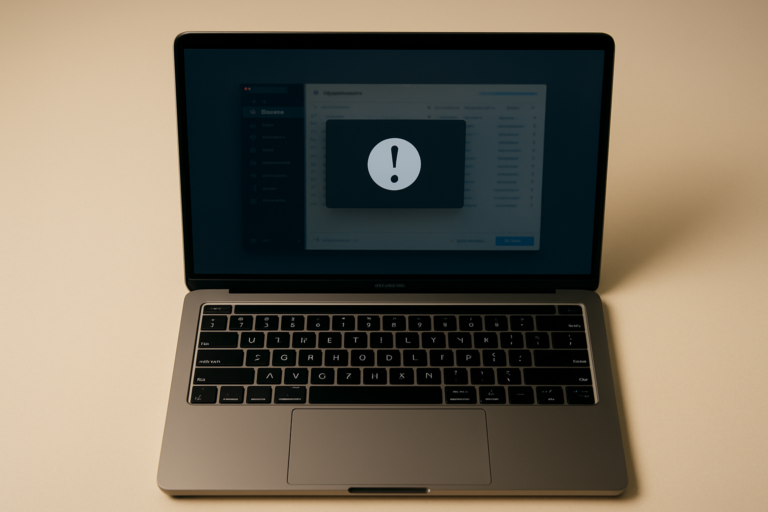
Tu MacBook no enciende y no sabes por qué. Esta situación es más común de lo que parece, y la buena noticia es que en muchos casos tiene solución sin necesidad de acudir de inmediato a un técnico. Antes de entrar en pánico, es importante seguir un proceso ordenado de diagnóstico para identificar si el problema es de software, batería, hardware o algo más profundo.

¿Por qué un MacBook puede no encender?
Un MacBook puede no encender por múltiples razones, que van desde algo tan simple como una batería completamente descargada hasta fallos en la placa base. Identificar la causa concreta es el primer paso para resolverlo correctamente. Según datos de soporte de Apple, aproximadamente el 40% de los casos de MacBook que «no encienden» se resuelven con pasos básicos sin necesidad de reparación física.
Las causas más frecuentes se agrupan en tres categorías principales:
- Problemas de energía: batería agotada, cargador defectuoso o fallo en el adaptador de corriente.
- Fallos de software: corrupción del sistema operativo, actualizaciones interrumpidas o archivos del sistema dañados.
- Problemas de hardware: fallo en la placa base, RAM dañada, SSD con errores o daños por líquidos.
Conocer la categoría del problema te permite aplicar la solución adecuada desde el primer momento. No todos los «MacBook no enciende» son iguales, y tratar un fallo de software como si fuera hardware (o viceversa) puede agravar la situación.
¿Cómo saber si el problema es la batería o el cargador?
El primer sospechoso cuando un MacBook no enciende es siempre la batería o el sistema de carga. Conecta el cargador original a tu Mac y espera al menos 15 minutos antes de intentar encenderlo: si la batería estaba completamente agotada, necesita un mínimo de carga para poder arrancar. Observa si aparece el indicador de carga en pantalla o si el LED del MagSafe (en modelos anteriores al 2019) cambia de color.
Si no hay ninguna señal de carga, prueba con otro cable o adaptador compatible. Un cargador deteriorado es responsable de más del 20% de los casos reportados de MacBook sin respuesta aparente. También verifica que el tomacorriente donde conectas el cargador funcione correctamente con otro dispositivo.
Si tu MacBook lleva varios años de uso y la batería ya no retiene carga, puede que sea el momento de plantearse un reemplazo. Puedes consultar en detalle el proceso y los costes en este artículo sobre el cambio de batería MacBook: cuándo hacerlo, cuánto cuesta y cómo no arruinar tu equipo en el intento.
¿Qué pasos seguir cuando el MacBook no enciende?
La mejor manera de abordar un MacBook que no enciende es seguir un protocolo de diagnóstico progresivo, empezando por lo más sencillo. Este enfoque ordenado evita que agraves el problema y te ayuda a descartar causas antes de pasar a la siguiente. A continuación, te explicamos cada paso con detalle.
Paso 1: Verifica la fuente de alimentación
Asegúrate de que el cargador esté bien conectado tanto al Mac como a la corriente eléctrica. Comprueba que no hay daños visibles en el cable, como dobleces extremos o desgaste del aislante. Usa preferiblemente un enchufe que sepas con certeza que funciona.
Paso 2: Realiza un reset del SMC
El SMC (System Management Controller) es el chip que controla funciones físicas del Mac como la gestión de energía, la carga de la batería y la activación de la pantalla. Un reset del SMC puede resolver problemas de arranque sin necesidad de abrir el equipo. El proceso varía según el modelo de MacBook que tengas:
- MacBook con chip Apple Silicon (M1, M2, M3, M4): apaga el Mac, espera 30 segundos y vuelve a encenderlo. En estos modelos el SMC se gestiona de forma diferente y el simple reinicio lo resetea.
- MacBook con Intel y batería no extraíble: mantén pulsadas las teclas Mayús + Control + Opción + el botón de encendido durante 10 segundos, luego suelta todo y pulsa el botón de encendido.
- MacBook Pro Intel con batería extraíble: retira la batería, mantén el botón de encendido 5 segundos, vuelve a colocar la batería y enciende el equipo.
Paso 3: Resetea la NVRAM/PRAM
La NVRAM (Non-Volatile Random-Access Memory) es una pequeña cantidad de memoria que almacena configuraciones del sistema como el volumen, la resolución de pantalla y el disco de arranque. Cuando esta memoria se corrompe, puede impedir que el Mac arranque correctamente. Para resetearla en modelos Intel, enciende el Mac y mantén pulsadas las teclas Comando + Opción + P + R durante unos 20 segundos.
Paso 4: Intenta arrancar en modo seguro
El modo seguro es un entorno de inicio reducido que carga solo los componentes esenciales del sistema operativo. Si el Mac arranca en modo seguro pero no en modo normal, el problema es de software. Para entrar en modo seguro en Mac Intel, mantén pulsada la tecla Mayús al encender; en Apple Silicon, apaga el Mac, mantén el botón de encendido hasta que aparezcan las opciones de inicio y selecciona el disco de arranque con Mayús pulsado.
Paso 5: Usa el modo de recuperación
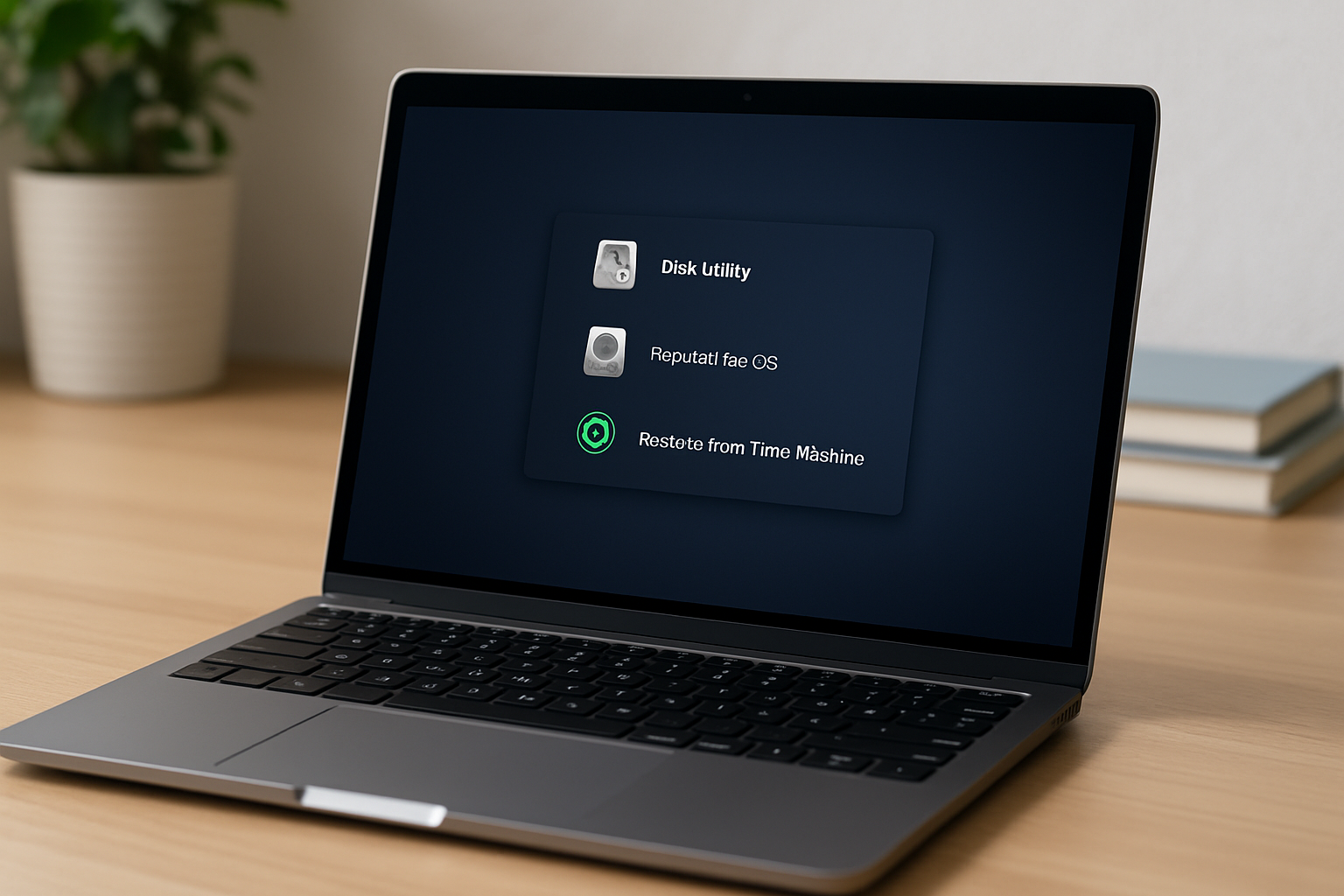
Si el Mac no arranca de ninguna otra forma, el modo de recuperación permite acceder a herramientas de reparación del sistema sin necesidad del disco de instalación. En Mac Intel, mantén pulsadas Comando + R al encender. En Apple Silicon, mantén el botón de encendido hasta que aparezca la pantalla de opciones y selecciona «Opciones».
Desde el modo de recuperación puedes usar la Utilidad de Discos para reparar el disco de inicio con la función «Primeros auxilios». Esta herramienta detecta y corrige errores del sistema de archivos que podrían estar impidiendo el arranque.
¿Cuándo el problema de arranque indica un fallo de hardware grave?
Los síntomas que apuntan a un problema de hardware son distintos a los de software y, en general, más difíciles de resolver por cuenta propia. Cuando el hardware falla, el Mac suele mostrar señales específicas antes de dejar de encender del todo. Reconocerlos a tiempo puede marcar la diferencia entre una reparación económica y una costosa.
Señales de alerta que indican fallo de hardware:
- El Mac enciende pero se apaga solo después de pocos segundos.
- Aparece una pantalla en gris o negra sin llegar al logo de Apple.
- Se escucha un pitido o una serie de pitidos al intentar encender.
- El Mac enciende pero no reconoce el disco de arranque.
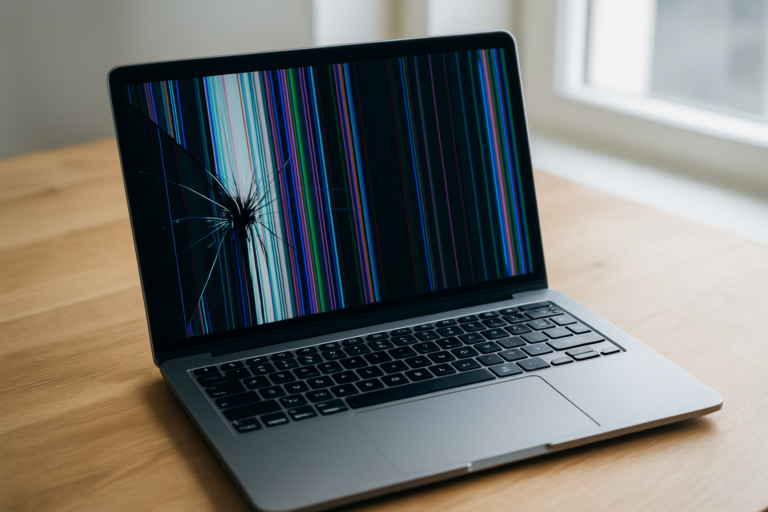
- La pantalla parpadea o muestra líneas antes de apagarse.
- Hay olor a quemado o el equipo estuvo en contacto con líquidos.
Los tres pitidos al encender, por ejemplo, indican un fallo en la RAM. Una pantalla completamente negra con el ventilador al máximo puede señalar un problema en la placa base o en el chip de gestión de energía (PMIC). Estudios del sector de reparación de equipos Apple muestran que los fallos en la placa base representan aproximadamente el 15% de los casos en que un MacBook no enciende tras años de uso.
¿Qué hacer si el MacBook se mojó y ya no enciende?
El daño por líquidos es una de las causas más destructivas de fallos en MacBook, y requiere actuación inmediata. Si tu Mac estuvo en contacto con agua u otro líquido, no intentes encenderlo bajo ningún concepto: hacerlo puede provocar cortocircuitos que dañen componentes que de otro modo podrían salvarse. El primer paso es desconectar el cargador de inmediato.
A continuación, sigue estos pasos urgentes:
- Apaga el Mac pulsando el botón de encendido y manteniéndolo hasta que se apague.
- Desconecta todos los periféricos y cables.
- Coloca el Mac boca abajo sobre una toalla limpia para que el líquido drene por gravedad.
- No uses secador de pelo ni lo pongas al sol directo: el calor puede dañar los componentes.
- Lleva el equipo a un técnico especializado en menos de 24 horas.
Cuanto antes llegue el Mac a manos de un profesional, mayores son las posibilidades de recuperar los datos y el propio equipo. Si el daño por líquidos ha afectado a la placa base, puedes informarte sobre los costes y opciones disponibles en este artículo detallado sobre reparación de placa base Mac: precio real, factores que lo determinan y cuándo vale la pena.
¿Cómo proteger los datos cuando el MacBook no enciende?
Cuando un MacBook no enciende, una de las primeras preocupaciones es la seguridad de los datos almacenados en él. La buena noticia es que en muchos casos el SSD interno no se ve afectado por el problema de arranque y los datos pueden recuperarse. Sin embargo, actuar precipitadamente puede comprometer esa posibilidad.
Si el Mac no arranca pero el disco está intacto, existen varias formas de acceder a los datos:
- Modo disco destino: conecta el Mac que no enciende a otro Mac mediante Thunderbolt y accede a su disco como si fuera una unidad externa.
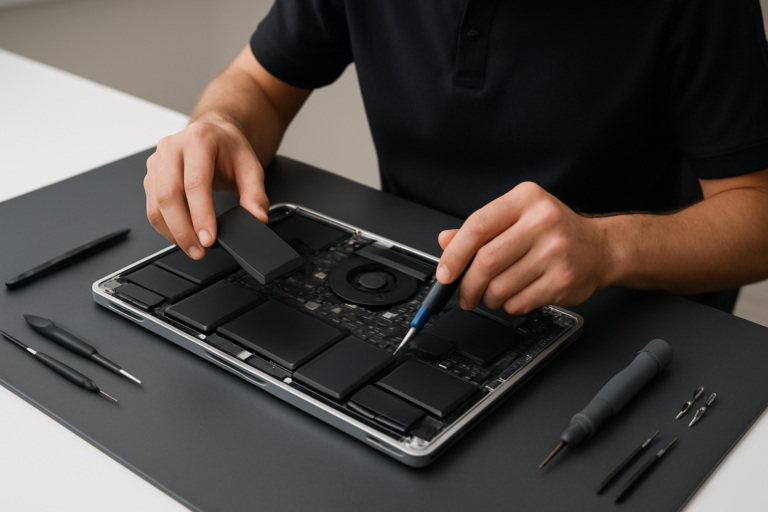
- Extracción del SSD: en algunos modelos, un técnico puede extraer el SSD y conectarlo a un adaptador para recuperar los archivos.
- Servicios de recuperación profesional: cuando el disco tiene daños físicos, se requieren herramientas y entornos especializados.
Si te preocupa haber perdido información importante, te recomendamos leer sobre recuperación de datos Mac: cómo recuperar tus archivos perdidos de forma segura y efectiva antes de tomar cualquier decisión.
¿Cuándo es mejor llevar el MacBook a un técnico?
Hay situaciones en las que intentar solucionar el problema por cuenta propia puede empeorar el diagnóstico y encarecer la reparación posterior. Si has seguido todos los pasos descritos anteriormente sin resultado, o si el Mac presentó señales de daño físico antes de dejar de encender, lo más inteligente es acudir a un servicio técnico especializado. La intervención de un profesional con experiencia en Mac puede ahorrarte tiempo, dinero y la pérdida definitiva de tus datos.
Llevar el Mac a un técnico es especialmente recomendable en estos casos:
- El Mac se cayó o recibió un golpe fuerte antes de dejar de encender.
- Hubo contacto con líquidos de cualquier tipo.
- Has intentado todos los resets y el equipo sigue sin responder.
- El Mac enciende pero se apaga solo de forma repetida.
- Aparecen errores de kernel panic (pantalla gris con mensaje de reinicio) de forma constante.
- El equipo tiene más de 6 años y ya no está cubierto por garantía.
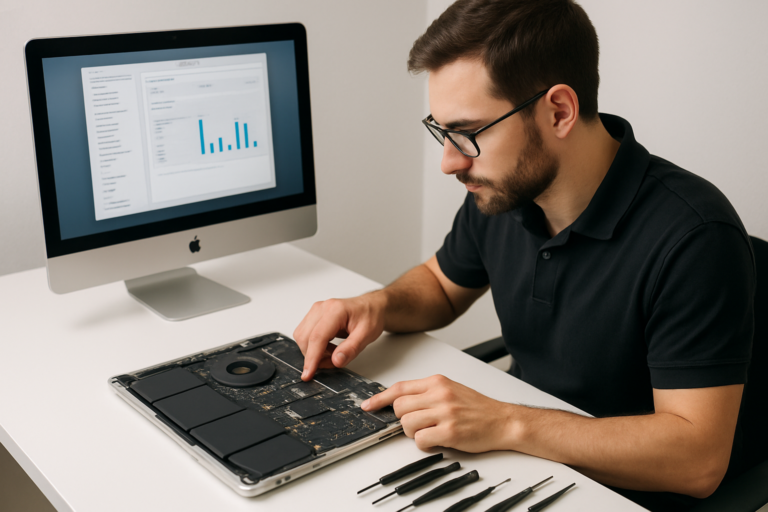
Un técnico certificado en Mac dispone de herramientas de diagnóstico específicas que permiten identificar el componente exacto que falla, algo imposible de determinar a simple vista. Además, puede darte un presupuesto real antes de iniciar cualquier reparación.
¿Qué señales indican que el MacBook necesita mantenimiento preventivo?
El mantenimiento preventivo es la mejor estrategia para evitar que un MacBook deje de encender de forma inesperada. La mayoría de los fallos de arranque no ocurren de la nada: hay señales previas que avisan con tiempo suficiente para actuar. Ignorarlas es la razón por la que muchos usuarios terminan con un Mac completamente inoperativo.
Señales que debes tomar en serio:
- La batería se descarga mucho más rápido de lo normal o no supera el 80% de carga.
- El Mac se calienta en exceso con tareas ligeras.
- El ventilador funciona a máxima velocidad de forma constante.
- El sistema operativo tarda mucho más en arrancar que antes.
- Aparecen cuelgues o reinicios inesperados con cierta frecuencia.
- El Mac no reconoce periféricos que antes funcionaban sin problema.
Atender estas señales a tiempo puede suponer la diferencia entre una revisión preventiva económica y una reparación mayor. Muchos de estos síntomas también pueden estar relacionados con el estado del software: si sospechas de malware o problemas de sistema, puedes consultar cómo eliminar virus de tu ordenador de forma segura y definitiva.
Dato importante: según estadísticas del sector de reparación de dispositivos Apple en España, más del 60% de los MacBook que llegan a talleres con fallos graves de arranque presentaron síntomas previos ignorados durante semanas o meses.
¿Vale la pena reparar un MacBook que no enciende o es mejor comprar uno nuevo?
Esta es una de las preguntas más frecuentes cuando un MacBook sufre un fallo importante. La respuesta depende de varios factores: la antigüedad del equipo, el coste de la reparación necesaria y el valor que le das a los datos almacenados. No existe una respuesta universal, pero sí criterios claros que te ayudan a decidir.
Reparar suele ser la opción más rentable cuando:
- El Mac tiene menos de 5 años y el fallo es puntual (batería, SSD, teclado).
- El coste de la reparación no supera el 50% del valor de un modelo equivalente nuevo.
- Tienes datos importantes que necesitas recuperar antes de cualquier decisión.
Sustituir el equipo puede tener más sentido cuando:
- El Mac supera los 7-8 años y el fallo es en la placa base.
- El coste de reparación es elevado y el rendimiento ya era limitado.
- El modelo no es compatible con las últimas versiones de macOS.
Un técnico especializado puede ayudarte a tomar esta decisión con información real sobre el coste y la viabilidad técnica de la reparación. No tomes esta decisión basándote únicamente en estimaciones genéricas de internet.
Preguntas frecuentes
¿Qué hago si mi MacBook no enciende ni con el cargador conectado?
Primero verifica que el cargador funciona con otro dispositivo o prueba con uno diferente. Si sigue sin responder, intenta resetear el SMC siguiendo los pasos según tu modelo de MacBook, ya que un fallo en la gestión de energía puede impedir el arranque incluso con el cargador conectado.
¿Es normal que un MacBook nuevo no encienda?
No es habitual, pero puede ocurrir si la batería llegó completamente descargada de fábrica. Conecta el cargador durante al menos 30 minutos antes de intentar encenderlo; si sigue sin responder, el equipo puede tener un defecto de fabricación y debes reclamar la garantía.
¿El reset del SMC puede borrar mis datos?
No, el reset del SMC no afecta a los datos almacenados en el disco. Solo restablece configuraciones de hardware como la gestión de energía, el brillo y el comportamiento de la batería, sin tocar ningún archivo personal.
¿Cuánto cuesta reparar un MacBook que no enciende?
El coste varía enormemente según la causa: un cambio de batería puede costar entre 80 y 150 euros, mientras que una reparación de placa base puede superar los 300-500 euros dependiendo del modelo y el daño. Lo más recomendable es llevar el equipo a un técnico para obtener un diagnóstico y presupuesto antes de decidir.
¿Puedo perder mis datos si el MacBook no enciende?
No necesariamente. En la mayoría de los casos, el SSD interno permanece intacto aunque el Mac no arranque. Un técnico especializado puede extraer los datos mediante el modo disco destino o extrayendo el SSD físicamente, siempre que el disco no haya sufrido daño físico directo.
¿El modo de recuperación de macOS borra el disco?
No de forma automática. El modo de recuperación ofrece varias opciones, entre ellas reparar el disco sin borrar nada usando la Utilidad de Discos. Solo si eliges reinstalar macOS o borrar el disco manualmente se eliminan los datos, así que puedes usarlo con seguridad para el diagnóstico inicial.
¿Qué significa que el MacBook emite pitidos al intentar encender?
Los pitidos al encender son códigos de error del hardware. Tres pitidos indican un fallo en la RAM, un pitido largo seguido de tres cortos puede señalar un problema en la ROM o en la placa base. Estos fallos requieren diagnóstico y reparación profesional.
Conclusión: actúa con calma y de forma ordenada
Un MacBook que no enciende no siempre significa el fin del equipo ni la pérdida de tus datos. Seguir un protocolo de diagnóstico paso a paso, empezando por las causas más simples como la batería y el cargador, y avanzando hacia los pasos de software como el reset del SMC y el modo de recuperación, resuelve la mayoría de los casos. La clave está en no actuar precipitadamente ni intentar soluciones agresivas antes de agotar las opciones básicas.
Cuando los pasos básicos no son suficientes, confiar en un servicio técnico especializado en Mac marca la diferencia entre una reparación exitosa y un daño irreversible. En Salva Tu Mac contamos con técnicos certificados en reparación de todos los modelos de MacBook, con diagnóstico sin compromiso y presupuesto transparente antes de tocar el equipo. Si tu Mac no enciende y necesitas una solución fiable, Salva Tu Mac es el primer paso inteligente que puedes dar hoy mismo.