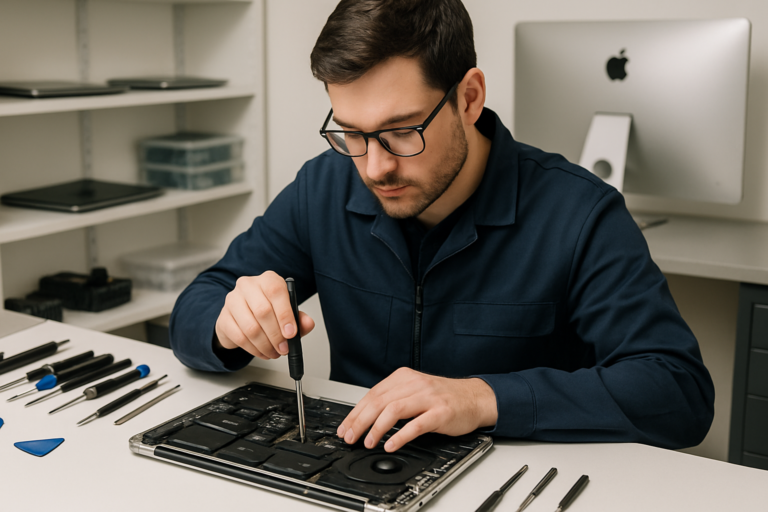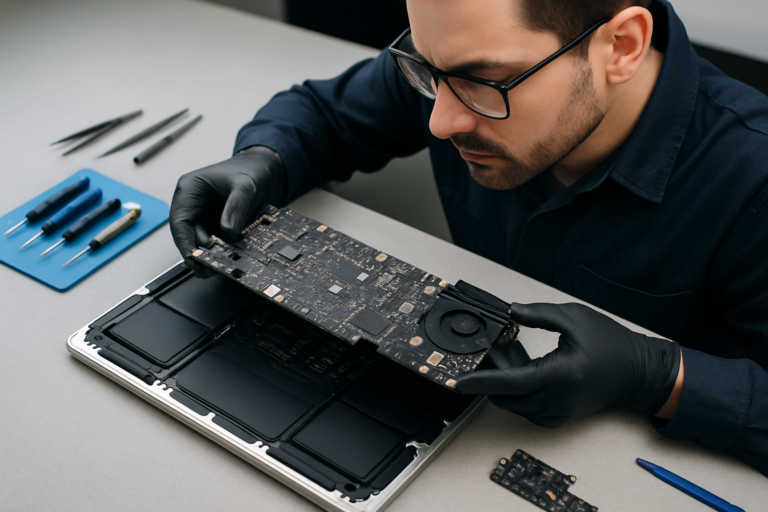
Recuperación de datos Mac: cómo recuperar tus archivos perdidos de forma segura y efectiva
La recuperación de datos Mac es el proceso técnico mediante el cual se extraen y restauran archivos, carpetas o particiones que se han perdido, dañado o eliminado de un dispositivo de almacenamiento Apple. Esto puede ocurrir por un fallo del sistema operativo, un disco duro deteriorado, un borrado accidental o incluso un daño físico causado por líquidos. Afortunadamente, en la mayoría de los casos existe una solución viable si se actúa con rapidez y con las herramientas adecuadas.
¿Por qué se pierden los datos en un Mac?
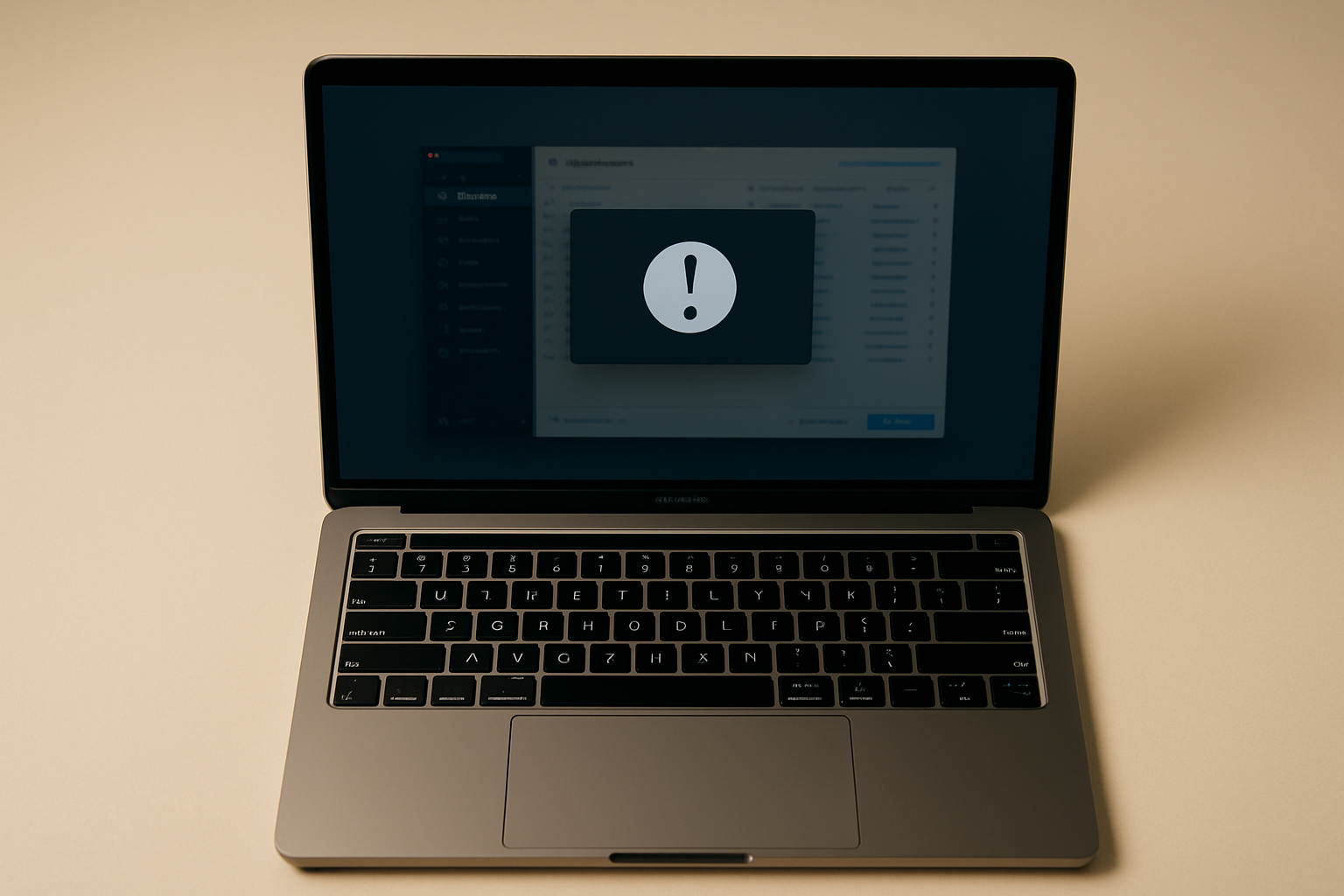
Los datos en un Mac pueden perderse por múltiples razones, desde las más sencillas hasta las más complejas. Las causas más frecuentes incluyen el borrado accidental de archivos, fallos en el sistema de archivos APFS, corrupción del disco por apagados bruscos y daños físicos por caídas o líquidos. Entender la causa original es fundamental para elegir el método de recuperación correcto.
El sistema de archivos APFS (Apple File System) es el formato que Apple introdujo en 2017 para gestionar el almacenamiento en Macs modernos con SSD; ofrece ventajas en velocidad y seguridad, pero también presenta particularidades técnicas que pueden complicar la recuperación de datos en ciertos escenarios. Cuando un archivo se elimina en APFS, el espacio se marca como disponible pero los datos siguen físicamente en el disco hasta que se sobreescriben. Esto significa que existe una ventana de tiempo en la que la recuperación es posible.
Estudios del sector indican que aproximadamente el 30% de las pérdidas de datos en ordenadores personales se deben a errores humanos, como el borrado accidental o el formateo involuntario de unidades. Un 29% adicional se atribuye a fallos de hardware, y alrededor de un 13% tiene su origen en daños por líquidos o causas físicas. Comprender estas proporciones ayuda a anticipar riesgos y establecer mejores hábitos de respaldo.
¿Cuáles son los métodos más efectivos para recuperar datos en un Mac?
Existen varios niveles de intervención para la recuperación de datos Mac, organizados de menor a mayor complejidad técnica. Antes de recurrir a ninguno de ellos, lo más importante es dejar de usar el disco afectado de inmediato para no sobreescribir los datos que aún pueden recuperarse. Cada minuto cuenta cuando el sistema de archivos ha sido comprometido.
¿Cómo recuperar datos desde la Papelera o Time Machine?
El primer nivel de recuperación es también el más sencillo y no requiere ninguna herramienta especial. Si el archivo fue eliminado recientemente, puede seguir en la Papelera del sistema; simplemente abrirla y restaurar el elemento es suficiente. Este método tiene una tasa de éxito del 100% siempre que la Papelera no haya sido vaciada.
Time Machine es la solución de copia de seguridad integrada en macOS que guarda versiones anteriores de tus archivos de forma automática y periódica. Para restaurar un archivo con Time Machine, basta con conectar el disco de respaldo, abrir la aplicación Time Machine desde el Finder y navegar al momento en que el archivo existía. Según Apple, más del 70% de los usuarios de Mac que configuran Time Machine correctamente logran recuperar sus datos sin necesidad de intervención técnica adicional.
¿Qué hacer si Time Machine no tiene copia del archivo?
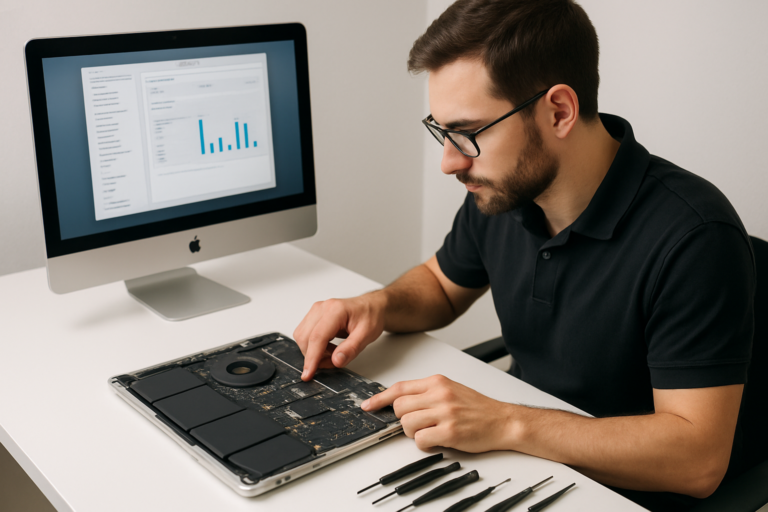
Si no existe una copia de seguridad en Time Machine, el siguiente paso es recurrir a herramientas de software especializadas en recuperación de datos. Estas aplicaciones analizan la estructura interna del disco y buscan fragmentos de archivos que el sistema operativo ya no reconoce pero que aún están presentes físicamente. Es crucial ejecutar estos programas desde un disco externo para no modificar el disco dañado.
Algunas utilidades nativas de macOS también pueden ser de ayuda. La aplicación Utilidad de Discos, incluida en macOS, permite ejecutar la función «Primeros Auxilios» para detectar y reparar errores menores en el sistema de archivos APFS o HFS+. Si el disco tiene problemas lógicos leves, este proceso puede devolverlo a un estado funcional sin pérdida de datos.
¿Cuándo es necesaria la recuperación de datos profesional?
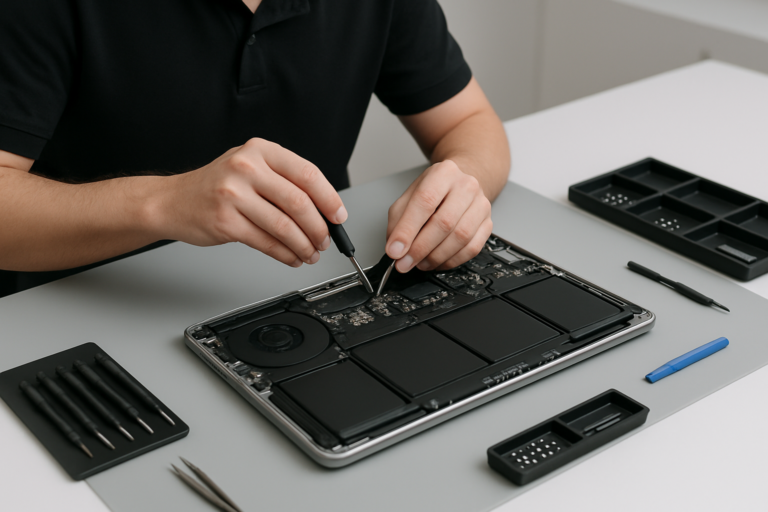
La recuperación de datos profesional es necesaria cuando el disco ha sufrido un daño físico, como un cabezal de lectura roto en un HDD tradicional, o cuando los chips de memoria NAND de un SSD presentan corrupción a nivel hardware. En estos casos, ningún software puede acceder a los datos, ya que el problema no es lógico sino físico. Un laboratorio especializado dispone de equipos y entornos controlados (salas limpias) para intervenir en estos casos.
Los costes de recuperación profesional varían ampliamente según la gravedad del daño. Una recuperación lógica básica puede oscilar entre 100 y 300 euros, mientras que una intervención física en sala limpia para un SSD Apple puede superar fácilmente los 800 euros. Por eso es tan importante actuar rápido y no empeorar la situación con intentos de recuperación inadecuados.
¿Cómo afectan los daños por líquidos a la recuperación de datos en Mac?
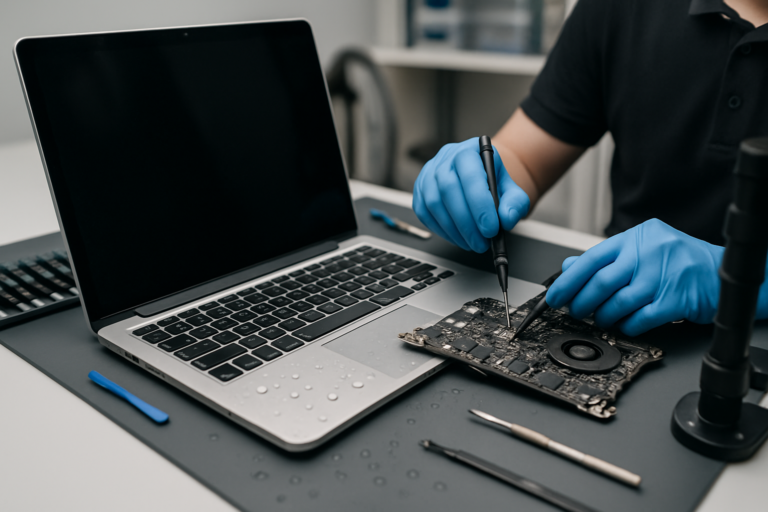
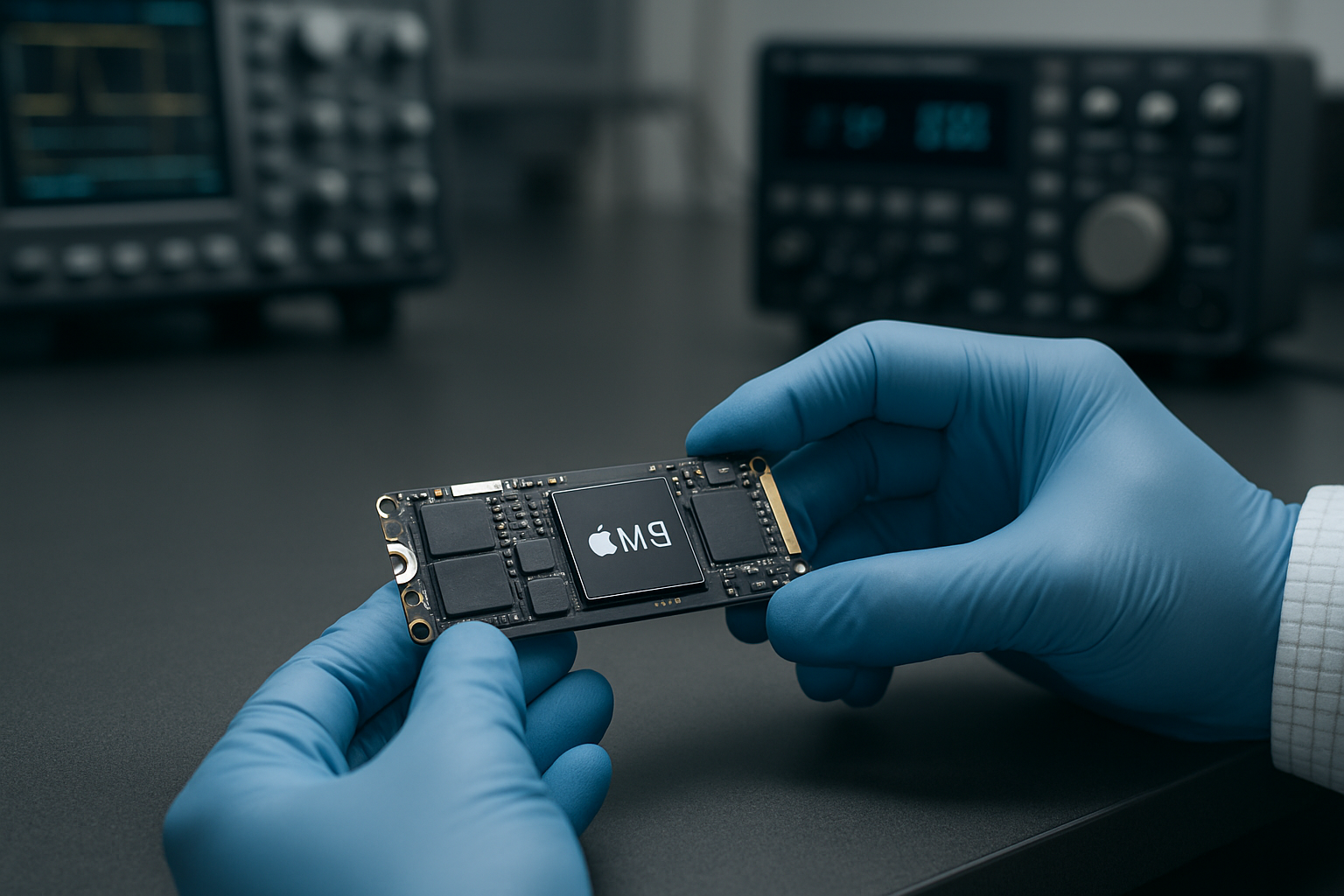
Los daños por líquidos representan uno de los escenarios más complejos en la recuperación de datos Mac porque combinan riesgo físico inmediato con posibles consecuencias a largo plazo si no se actúa correctamente. Cuando el líquido entra en contacto con la placa base del Mac, puede provocar cortocircuitos que dañen tanto el controlador del SSD como los chips de almacenamiento. La velocidad de respuesta en los primeros minutos es determinante para el resultado final.
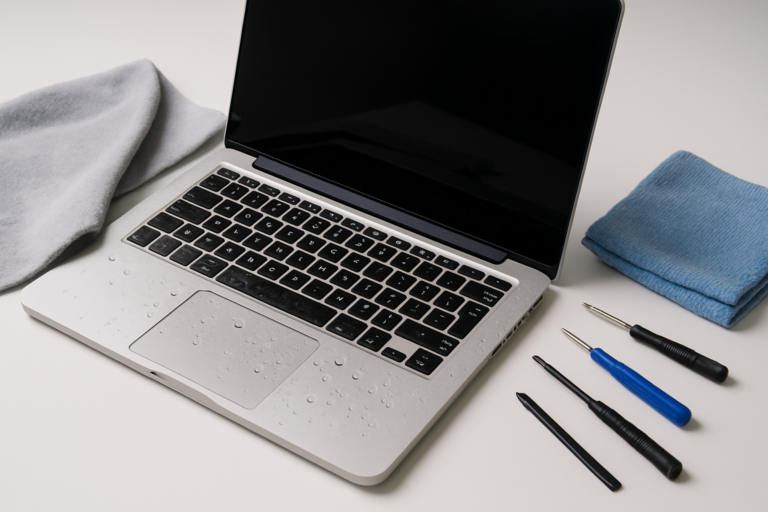
Si has sufrido un derrame de líquido sobre tu Mac, el protocolo correcto comienza por apagar el dispositivo de inmediato sin esperar a que se apague solo, desconectar cualquier fuente de alimentación y no intentar encenderlo de nuevo hasta que haya sido revisado por un técnico. Puedes encontrar una guía detallada de estos pasos urgentes en el artículo what to do in the first minutes after spilling water on your MacBook, que explica paso a paso cómo minimizar el daño antes de llevarlo a reparar.
El daño por corrosión que provoca el agua puede extenderse silenciosamente durante días o semanas tras el incidente inicial. Incluso si el Mac parece funcionar con normalidad después de un derrame, los minerales del agua pueden crear puentes conductores en la placa base que acaben causando un fallo completo semanas más tarde. Por eso, una revisión técnica preventiva después de cualquier contacto con líquidos puede marcar la diferencia entre conservar los datos o perderlos definitivamente.
¿Qué diferencia hay entre recuperación lógica y recuperación física?
La recuperación lógica de datos es aquella que se realiza mediante software sobre un disco que funciona mecánicamente pero presenta errores en su estructura de datos, particiones o sistema de archivos. La recuperación física, en cambio, implica intervención directa sobre el hardware del dispositivo de almacenamiento en condiciones controladas. Ambos tipos de recuperación requieren conocimientos muy diferentes y no deben confundirse.
En los MacBooks actuales con chips Apple Silicon (M1, M2, M3 y M4), el almacenamiento está directamente integrado en el mismo package que el procesador, lo que hace que la recuperación física sea considerablemente más compleja que en modelos anteriores. La recuperación a nivel de componente —que implica trabajar directamente sobre circuitos y chips individuales— es una disciplina técnica avanzada. Si quieres entender mejor en qué consiste este tipo de trabajo, el artículo sobre reparación a nivel de componente: cuándo reparar y cuándo sustituir lo explica con claridad y detalle.
Un dato relevante: según investigaciones del sector de recuperación de datos, aproximadamente el 40% de los casos que llegan a laboratorios profesionales podrían haberse resuelto con métodos lógicos si el usuario no hubiera intentado reparaciones caseras que empeoraron el estado del disco. La regla de oro es: ante la duda, no intervenir y consultar a un especialista.
¿Cómo prevenir la pérdida de datos en un Mac?
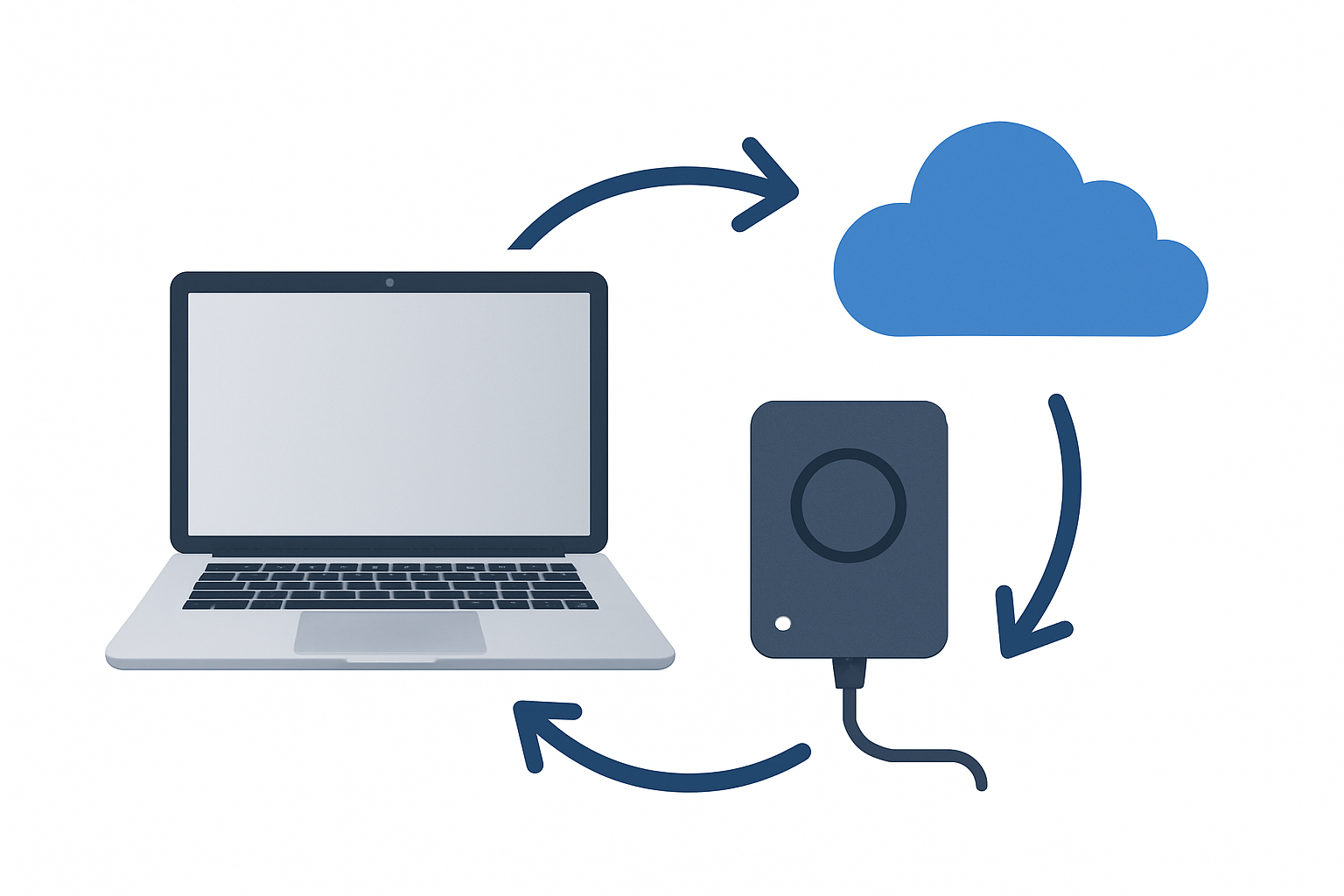
La prevención es, con diferencia, la estrategia más inteligente frente a la pérdida de datos. Mantener una política de copias de seguridad en tres ubicaciones distintas —local, disco externo y nube— garantiza que ningún fallo aislado pueda comprometer todos tus archivos simultáneamente. Esta regla se conoce en el sector como la estrategia 3-2-1 de copias de seguridad.
La regla 3-2-1 de copias de seguridad se define como: mantener al menos 3 copias de tus datos, en 2 tipos de soporte diferentes, con 1 copia almacenada fuera de tu ubicación física principal. Aplicada correctamente, esta estrategia protege contra prácticamente todos los escenarios de pérdida de datos, incluyendo incendios, robos y fallos simultáneos de hardware. En un entorno Mac, esto puede implementarse combinando Time Machine con iCloud Drive y un disco externo cifrado.
- Activa Time Machine con un disco externo dedicado y verifica periódicamente que las copias se realizan correctamente.
- Usa iCloud Drive para mantener sincronizados los documentos más importantes en la nube de Apple.
- Considera servicios de backup en la nube adicionales para archivos críticos que no quieres perder bajo ninguna circunstancia.
- Realiza verificaciones periódicas del disco con Utilidad de Discos para detectar errores antes de que se conviertan en fallos graves.
- Evita apagados bruscos del sistema, especialmente cuando haya escrituras en curso, ya que pueden corromper el sistema de archivos.
- Mantén macOS actualizado, ya que las actualizaciones del sistema operativo frecuentemente incluyen correcciones para vulnerabilidades que pueden afectar la integridad del almacenamiento.
¿Qué señales indican que un disco Mac está fallando?
Detectar los síntomas de un disco en proceso de fallo puede darte tiempo suficiente para realizar una copia de seguridad antes de que sea demasiado tarde. Los síntomas más habituales incluyen ralentizaciones inexplicables del sistema, errores frecuentes al abrir aplicaciones, aparición repetida del «spinning beachball» y mensajes de error relacionados con el disco en el inicio del sistema. Ignorar estas señales puede resultar en una pérdida total de datos.
Otros indicadores más específicos de fallo inminente en un HDD incluyen ruidos de clic o rascado, que son señal de problemas mecánicos en los cabezales de lectura. En los SSD Apple modernos, los síntomas son más silenciosos y pueden manifestarse como archivos que se corrompen sin razón aparente o aplicaciones que cierran inesperadamente. Ante cualquiera de estos síntomas, la prioridad absoluta debe ser hacer una copia de seguridad inmediata.
macOS incluye una herramienta llamada S.M.A.R.T. (Self-Monitoring, Analysis and Reporting Technology), que es un sistema de autodiagnóstico integrado en discos duros y SSDs que monitoriza parámetros internos del dispositivo para predecir fallos futuros. Puedes consultar el estado S.M.A.R.T. de tu disco desde Utilidad de Discos; si el estado aparece como «Con errores» o «Fallando», debes actuar de inmediato.
¿Cómo elegir un servicio profesional de recuperación de datos para Mac?
Elegir correctamente un servicio de recuperación de datos puede marcar la diferencia entre recuperar todos tus archivos o no recuperar ninguno. Los criterios más importantes a evaluar son la experiencia específica con hardware Apple, la transparencia en el diagnóstico inicial y la política de «no recuperación, no pago» que ofrecen los servicios más serios. Un buen servicio siempre comenzará con un diagnóstico gratuito antes de comprometerte a ningún coste.
Es fundamental desconfiar de servicios que garantizan el 100% de recuperación sin haber visto el dispositivo, ya que esto es técnicamente imposible de afirmar sin un diagnóstico previo. También es importante preguntar si disponen de sala limpia para intervenciones físicas, ya que abrir un HDD fuera de este entorno controlado lo destruye de forma irreversible. La transparencia técnica es la señal más clara de profesionalidad en este sector.
«La recuperación de datos no es magia: es el resultado de conocimiento técnico preciso, herramientas adecuadas y la experiencia acumulada en cientos de casos similares.»
Preguntas frecuentes
¿Es posible recuperar datos de un Mac que no enciende?
Sí, en muchos casos es posible. Si el problema es de software o la placa base, el disco puede extraerse y analizarse externamente; si es un Mac Apple Silicon, se requieren técnicas más avanzadas de recuperación a nivel de chip.
¿Cuánto tiempo tarda la recuperación de datos en un Mac?
Una recuperación lógica puede completarse en pocas horas o días, mientras que una recuperación física en laboratorio puede llevar entre 3 y 10 días hábiles dependiendo de la complejidad del daño.
¿Se pueden recuperar datos de un SSD Mac formateado?
En algunos casos sí, especialmente si el formato fue reciente y los datos no han sido sobreescritos. Sin embargo, los SSDs Apple con cifrado T2 o Apple Silicon hacen que la recuperación tras formateo sea significativamente más difícil.
¿Qué pasa con los datos si el Mac sufrió daño por agua?
El agua puede dañar tanto la placa base como los chips de almacenamiento. Si el Mac fue apagado de inmediato y no se volvió a encender, las posibilidades de recuperación aumentan considerablemente; un técnico especializado debe evaluarlo cuanto antes.
¿Cuánto cuesta la recuperación de datos de un Mac?
El coste varía según el tipo de recuperación: entre 100 y 300 euros para recuperaciones lógicas, y entre 500 y más de 1.000 euros para intervenciones físicas en laboratorio con sala limpia.
Conclusión: actúa rápido y confía en especialistas con experiencia en Mac
La recuperación de datos Mac es una disciplina técnica que combina conocimiento profundo del ecosistema Apple con herramientas especializadas y experiencia práctica en cientos de escenarios diferentes. Cuanto antes actúes y menos modificaciones hagas en el dispositivo afectado, mayores serán las posibilidades de recuperar tus archivos intactos. La improvisación y los intentos de reparación sin conocimiento previo son el mayor enemigo de una recuperación exitosa.
Si te encuentras en una situación de pérdida de datos, ya sea por borrado accidental, fallo de disco, daño por líquidos o cualquier otra causa, Salva Tu Mac es el servicio especializado en hardware Apple que ofrece diagnóstico técnico profesional, transparencia total en el proceso y soluciones adaptadas a cada caso concreto. Con experiencia específica en Mac y un enfoque centrado en la reparación a nivel de componente, Salva Tu Mac representa la alternativa inteligente a los servicios generalistas que no conocen en profundidad el ecosistema Apple.
No esperes a que la situación empeore: cada momento que pasa sin actuar puede reducir las posibilidades de una recuperación completa. Contacta con Salva Tu Mac hoy mismo para obtener un diagnóstico inicial y saber exactamente cuáles son tus opciones antes de tomar ninguna decisión.