Actualizar macOS en Mac no compatible: cómo hacerlo de forma segura y sin perder tus datos
Actualizar macOS en un Mac no compatible es posible gracias a herramientas como OpenCore Legacy Patcher, que permiten instalar versiones modernas del sistema operativo en equipos que Apple ha dejado fuera de soporte oficial. Miles de usuarios en todo el mundo han conseguido prolongar la vida útil de sus Mac con este método, evitando tener que comprar hardware nuevo antes de tiempo. En esta guía te explicamos todo lo que necesitas saber para hacerlo con seguridad y sin perder tus datos.
¿Qué significa que un Mac sea «no compatible» con macOS?
Un Mac «no compatible» es aquel que Apple ha excluido oficialmente de las actualizaciones de macOS más recientes debido a limitaciones de hardware o decisiones comerciales. Esta exclusión no significa necesariamente que el equipo no pueda ejecutar el nuevo sistema: en muchos casos, el hardware sigue siendo perfectamente capaz. Apple retira soporte a modelos con más de 7-8 años de antigüedad de forma progresiva.
macOS Sequoia, lanzado en 2024, dejó fuera a modelos como el MacBook Pro de 2017, el MacBook Air de 2018 y el iMac de 2017, entre otros. macOS Tahoe, la versión de 2026, ha ampliado aún más esa lista de equipos sin soporte oficial. Según estimaciones de la comunidad MacRumors, más de 15 millones de Mac activos en todo el mundo quedaron fuera del soporte oficial de macOS en los últimos dos años.
La pérdida de compatibilidad implica no recibir actualizaciones de seguridad, nuevas funciones y soporte técnico de Apple. Sin embargo, el equipo físicamente sigue funcionando. Por eso muchos usuarios buscan alternativas para actualizar macOS en un Mac no compatible de forma no oficial.
¿Por qué querrías actualizar macOS en un Mac no compatible?
Las razones son muy concretas: seguridad, rendimiento y compatibilidad con aplicaciones modernas. Un sistema operativo desactualizado es vulnerable a exploits conocidos que los desarrolladores de malware aprovechan activamente. De hecho, estudios de ciberseguridad de 2025 indican que los equipos con sistemas operativos sin soporte tienen hasta un 40% más de probabilidades de verse afectados por software malicioso.
Además, muchas aplicaciones esenciales como Xcode, Adobe Creative Cloud o Microsoft Office dejan de funcionar en versiones antiguas de macOS. Si tu trabajo depende de estas herramientas, quedarte en un macOS desactualizado puede afectar tu productividad de forma directa. Actualizar macOS en un Mac no compatible te permite seguir usando estas aplicaciones sin necesidad de invertir en un equipo nuevo.
Por último, existe un argumento ecológico y económico poderoso: extender la vida útil de un Mac reduce el impacto ambiental asociado a la fabricación de nuevos dispositivos. Un MacBook de aluminio tiene una huella de carbono de fabricación cercana a los 400 kg de CO₂, según datos de Apple. Alargar su uso útil dos o tres años más marca una diferencia real.
¿Qué herramienta se usa para actualizar macOS en un Mac no compatible?
OpenCore Legacy Patcher (OCLP) es la herramienta más utilizada y recomendada por la comunidad para instalar macOS en equipos no compatibles. OpenCore Legacy Patcher se define como un proyecto de código abierto que modifica el proceso de arranque del Mac para engañar al instalador de macOS, haciéndole creer que el equipo cumple los requisitos mínimos. Es gratuito, activamente mantenido y compatible con decenas de modelos de Mac.
Existen otras aproximaciones más antiguas como Dosdude1 Patcher, aunque su desarrollo se ha ralentizado considerablemente. OCLP es actualmente el estándar de facto para este proceso. Su repositorio en GitHub superó las 25.000 estrellas en 2025, lo que refleja el enorme interés de la comunidad técnica.
OCLP no es la única opción, pero sí la más segura y actualizada disponible hoy. Antes de empezar, es fundamental verificar que tu modelo de Mac específico está en la lista de compatibilidad del proyecto, ya que no todos los modelos funcionan igual de bien.
¿Qué modelos de Mac son compatibles con OpenCore Legacy Patcher?
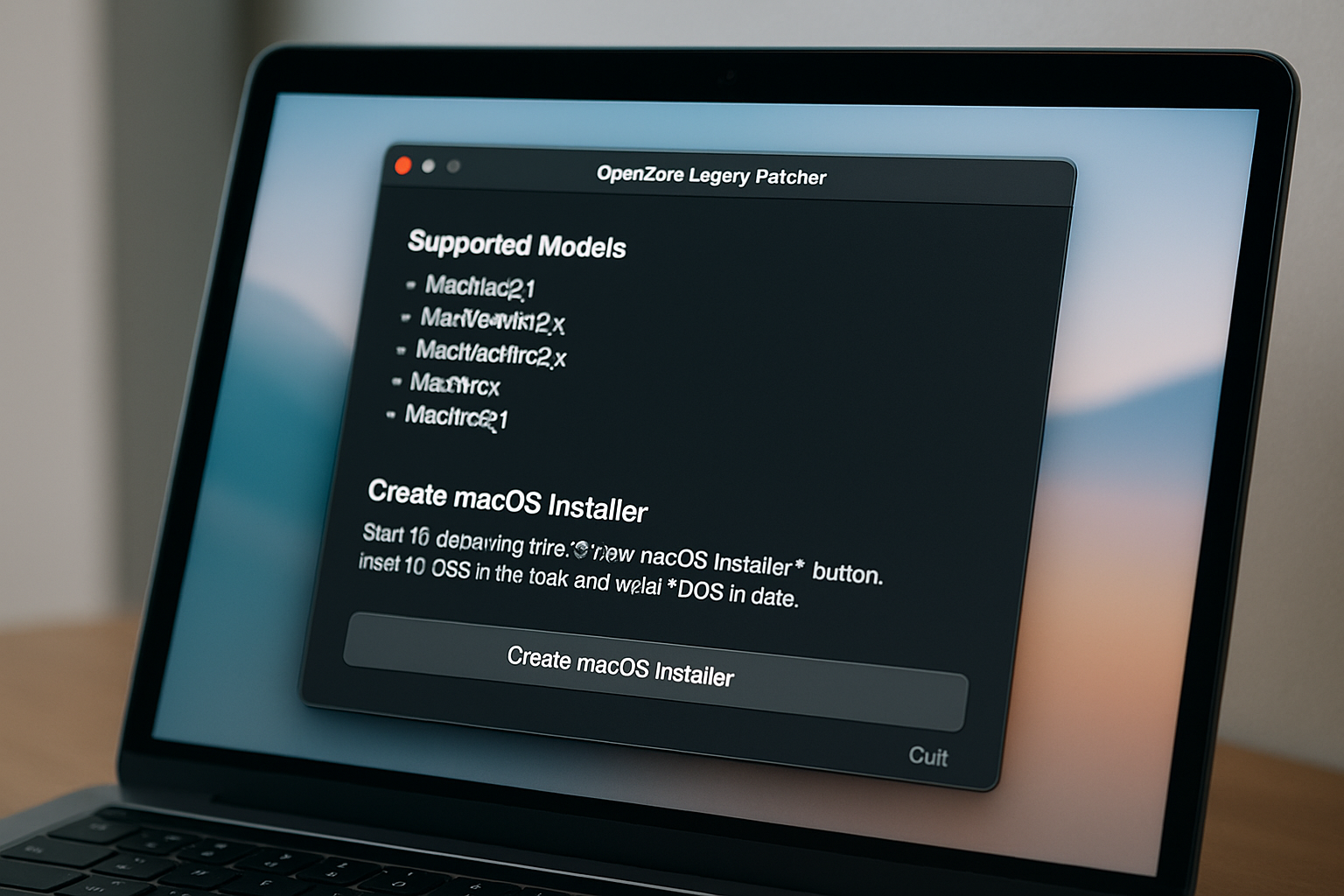
La lista de modelos compatibles con OCLP es amplia y se actualiza regularmente. Entre los más populares que pueden actualizar macOS con esta herramienta se encuentran:
- MacBook Pro: modelos de 2013 a 2017
- MacBook Air: modelos de 2013 a 2018
- iMac: modelos de 2012 a 2019
- Mac mini: modelos de 2012 a 2018
- Mac Pro: modelos de 2010 a 2013 (con ciertas limitaciones)
- MacBook (sin Pro ni Air): modelos de 2015 a 2017
Antes de proceder, consulta siempre la documentación oficial de OCLP en su repositorio de GitHub. La compatibilidad puede variar según la versión concreta de macOS que quieras instalar. Algunos modelos más antiguos pueden encontrar limitaciones en funciones gráficas o de conectividad.
¿Cómo actualizar macOS en un Mac no compatible paso a paso?
El mejor método para actualizar macOS en un Mac no compatible es crear un instalador USB usando OpenCore Legacy Patcher y arrancar desde él. Este proceso requiere un pendrive de al menos 16 GB, conexión a internet estable y entre 2 y 4 horas de tiempo disponible. A continuación, el proceso completo:
- Haz una copia de seguridad completa con Time Machine en un disco externo. Este paso es innegociable: si algo sale mal, necesitas poder restaurar tu sistema.
- Descarga OpenCore Legacy Patcher desde su repositorio oficial en GitHub (github.com/dortania/OpenCore-Legacy-Patcher). Asegúrate de descargar la versión más reciente.
- Descarga el instalador de macOS que quieres instalar desde la Mac App Store o a través de OCLP, que incluye la opción de descargar el sistema directamente.
- Crea el USB booteable usando la función «Create macOS Installer» dentro de OCLP. Este proceso tarda entre 20 y 40 minutos.
- Aplica el parche de OpenCore al USB usando la opción «Install to disk/volume» de OCLP. Esto agrega los archivos necesarios para que tu Mac arranque correctamente.
- Reinicia y arranca desde el USB manteniendo la tecla Opción (⌥) al encender el equipo. Selecciona el volumen USB en el gestor de arranque.
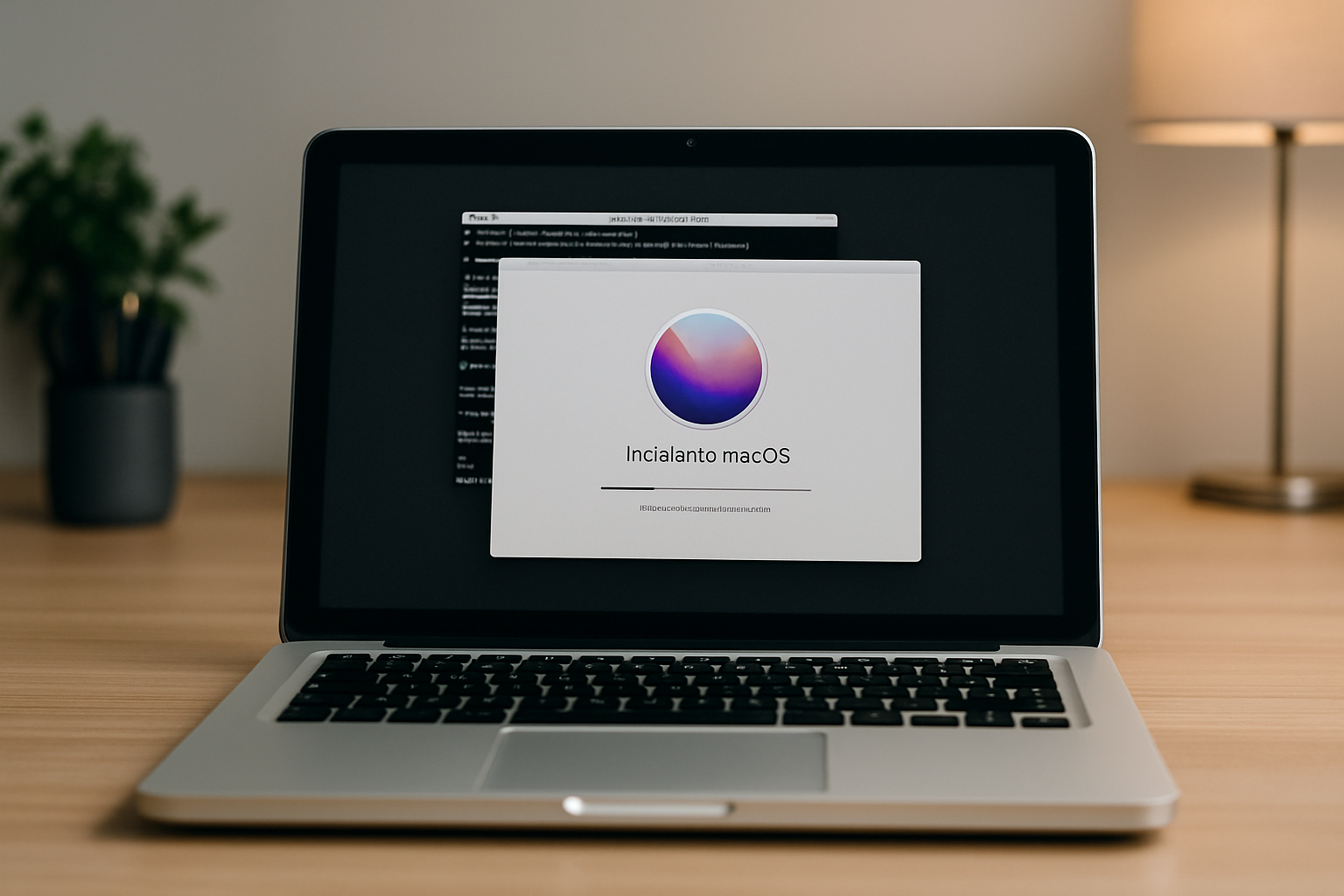
- Instala macOS siguiendo el proceso estándar. El equipo se reiniciará varias veces durante la instalación, lo cual es normal.
- Aplica los parches de post-instalación desde OCLP una vez que el sistema haya arrancado. Este paso activa funciones como aceleración gráfica que sin él no funcionarían.
Los parches de post-instalación son esenciales y a menudo olvidados por usuarios principiantes. Sin ellos, el rendimiento gráfico puede ser muy deficiente. OCLP te avisará automáticamente de que necesitas aplicarlos al reiniciar.
¿Qué precauciones debes tomar antes de empezar?
La precaución más importante es la copia de seguridad. Sin un backup reciente, cualquier error durante el proceso puede resultar en pérdida total de datos. Time Machine es la opción más sencilla, pero también puedes usar una imagen de disco con Disk Utility.
También es recomendable verificar el estado de tu disco duro o SSD antes de proceder. Un disco con sectores defectuosos puede causar fallos durante la instalación que son difíciles de diagnosticar. Puedes hacerlo desde «Utilidad de Discos» con la función «Primeros Auxilios».
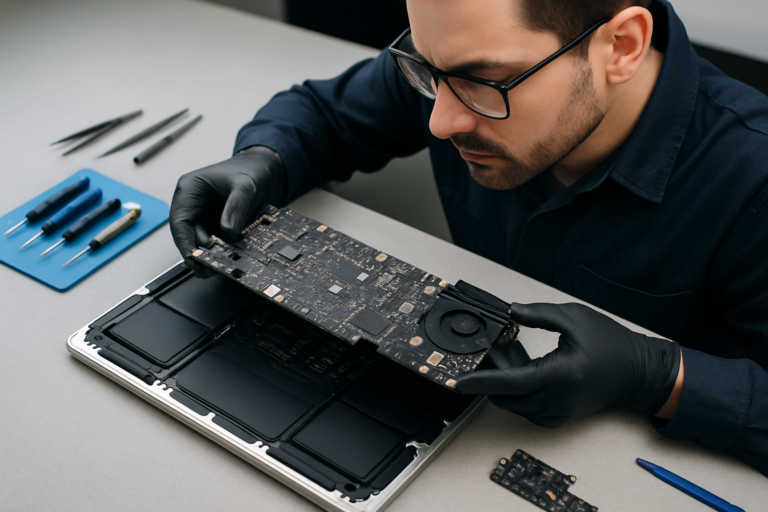
Si tu Mac tiene problemas de hardware previos, como una batería muy degradada o problemas de placa base, estos pueden agravarse durante el proceso de instalación intensivo. Si sospechas que tu equipo tiene problemas de hardware, te recomendamos leer nuestra guía sobre reparación de placa base Mac y cuándo vale la pena hacerlo antes de intentar la actualización.
¿Qué problemas puedes encontrar al actualizar macOS en un Mac no compatible?
Los problemas más comunes al actualizar macOS en un Mac no compatible son fallos gráficos, problemas de conectividad Wi-Fi y pérdida de funciones como AirDrop o Handoff. Estos problemas ocurren porque el hardware antiguo no cuenta con los drivers nativos de las versiones modernas de macOS. Los parches de post-instalación de OCLP solucionan la mayoría de ellos.
Algunos modelos con tarjetas gráficas AMD o NVIDIA antiguas pueden experimentar pantallazos o artefactos visuales en ciertas condiciones. En modelos con gráficos Intel de generaciones antiguas, la aceleración de Metal puede no estar disponible, lo que limita algunas funciones de la interfaz. La aceleración de Metal se define como la API gráfica de Apple que permite a las aplicaciones acceder directamente a la GPU para mayor rendimiento.
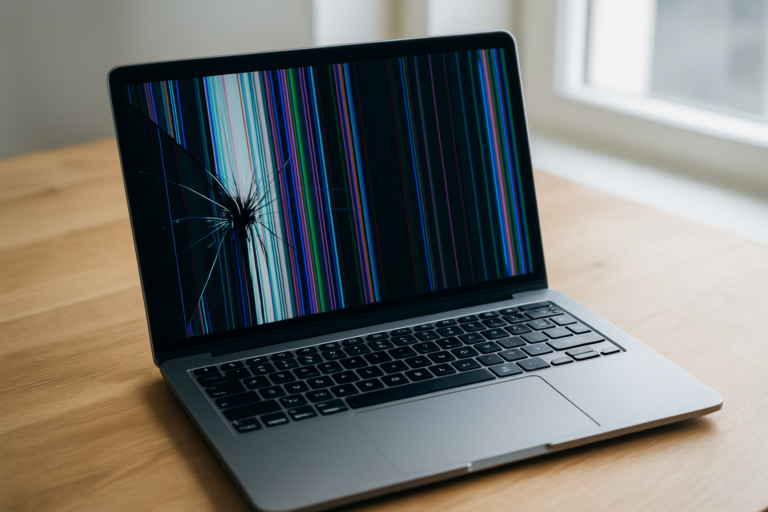
Si tu Mac presenta problemas de pantalla antes de la actualización, estos pueden confundirse con problemas relacionados con el proceso de parcheo. Consulta nuestra guía sobre reparación de pantalla MacBook para distinguir entre problemas de hardware y de software.
¿Cómo solucionar los problemas más frecuentes?
Para los fallos gráficos, la solución es aplicar correctamente los parches de post-instalación desde OCLP. Si el problema persiste, revisar los foros de la comunidad de Dortania suele ofrecer soluciones específicas para cada modelo. La comunidad es muy activa y los desarrolladores responden regularmente en GitHub.
Para los problemas de Wi-Fi, especialmente en modelos con chips Broadcom, existe un parche específico dentro de OCLP que restaura la funcionalidad. En casos extremos, un adaptador USB-Wi-Fi compatible con macOS puede ser una solución temporal eficaz. El coste de estos adaptadores ronda los 15-30 euros.
Si el Mac no arranca tras la instalación, mantener la tecla Opción al encender te da acceso al gestor de arranque de OpenCore, desde donde puedes seleccionar el volumen de recuperación. Desde allí puedes restaurar Time Machine o reinstalar desde cero. No entres en pánico: OpenCore incluye opciones de recuperación robustas.
¿Cuáles son las limitaciones de usar macOS en un Mac no compatible?
Las limitaciones principales son funcionales y de rendimiento. No todas las funciones de macOS estarán disponibles en hardware antiguo, especialmente aquellas que dependen de chips de seguridad como el T2 o Apple Silicon. Funciones como Apple Pay, Sidecar con algunos iPads o el arranque seguro de FileVault pueden estar limitadas o ausentes.
El rendimiento general puede ser inferior al que experimentarías con hardware compatible de forma nativa. Las animaciones de la interfaz pueden ser menos fluidas en equipos sin aceleración gráfica completa. Dicho esto, para tareas cotidianas como navegación web, ofimática o correo electrónico, el rendimiento suele ser completamente aceptable.
También debes asumir que cada actualización menor de macOS puede requerir volver a aplicar los parches de OCLP. Esto añade un pequeño mantenimiento adicional comparado con un Mac con soporte oficial. Sin embargo, el equipo de OCLP suele publicar parches actualizados en días o semanas tras cada actualización de Apple.
¿Vale la pena actualizar macOS en un Mac no compatible o es mejor comprar uno nuevo?
La respuesta depende del estado de tu hardware y tus necesidades. Si tu Mac funciona bien mecánicamente pero simplemente ha quedado fuera del soporte de software, actualizar macOS usando OCLP tiene mucho sentido tanto económica como ambientalmente. Un Mac bien mantenido puede seguir siendo productivo durante muchos años más.
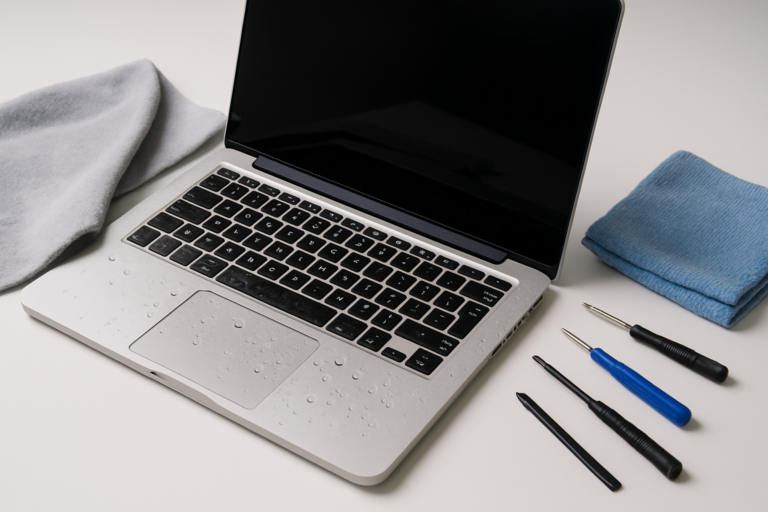
Si en cambio tu equipo tiene problemas de hardware como batería muy degradada, teclado defectuoso o daños por líquido, conviene resolver esos problemas primero. De nada sirve instalar el sistema operativo más nuevo si el equipo tiene fallos físicos. En caso de daño por líquido, consulta nuestra guía sobre reparación por daño de líquido en MacBook antes de tomar ninguna decisión.
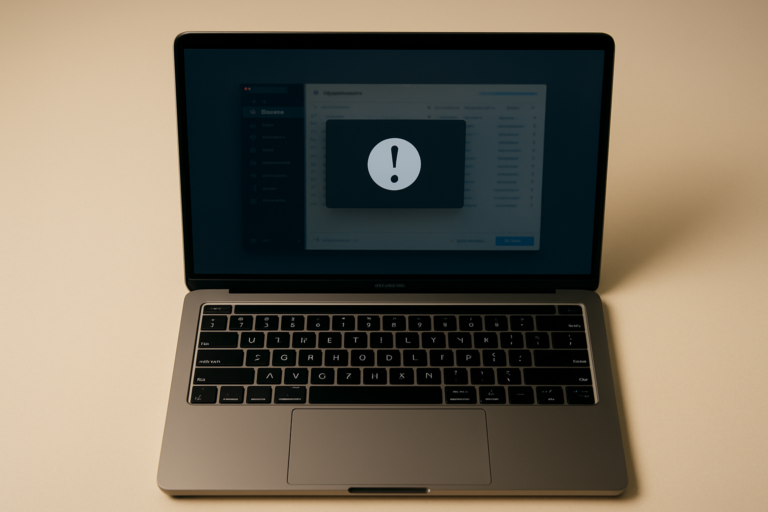
Si el Mac no enciende en absoluto, la actualización de software no es la solución adecuada. Primero hay que resolver el problema de arranque: nuestra guía sobre qué hacer cuando tu MacBook no enciende te guía paso a paso en el diagnóstico. Solo cuando el hardware funcione correctamente tiene sentido plantearse actualizar el sistema operativo.
«Extender la vida útil de un Mac con software es la opción más inteligente cuando el hardware está en buen estado. Combinar una actualización de macOS con mejoras de hardware como más RAM o un SSD más rápido puede darle a tu equipo varios años más de vida útil productiva.»
¿Qué alternativas existen si no quieres usar OpenCore Legacy Patcher?
Si no te sientes cómodo con el proceso de OCLP, existen algunas alternativas. La primera es quedarte en la última versión de macOS compatible con tu equipo y centrarte en mantenerla segura con buenas prácticas de seguridad. Puedes complementar esto con un buen antivirus y hábitos de navegación seguros.
La segunda alternativa es instalar una distribución de Linux optimizada para Mac, como Fedora o Ubuntu, que tienen excelente soporte para hardware Apple Intel. Linux no es macOS, pero puede dar una segunda vida completa a equipos muy antiguos con un rendimiento sorprendente. Esta opción es especialmente válida para usuarios con conocimientos técnicos medios.
La tercera opción es simplemente actualizar el hardware del Mac donde sea posible: más RAM, un SSD más rápido o una batería nueva pueden hacer que tu equipo antiguo rinda mucho mejor dentro de la versión de macOS que ya tiene instalada. Para saber cuándo y cómo cambiar la batería de tu MacBook, consulta nuestra guía sobre cuándo hacer el cambio de batería en un MacBook.
¿Es seguro actualizar macOS en un Mac no compatible desde el punto de vista de la seguridad?
La seguridad es una preocupación legítima. Usar una versión moderna de macOS, aunque sea a través de OCLP, es generalmente más seguro que quedarse en una versión obsoleta sin actualizaciones de seguridad. macOS moderno incluye protecciones activas contra malware, sandboxing de aplicaciones y actualizaciones automáticas de definiciones de amenazas.
Sin embargo, debes descargar OCLP exclusivamente desde su repositorio oficial en GitHub. Han aparecido versiones falsificadas distribuidas en foros de dudosa reputación que incluían malware. Verificar el hash SHA256 del archivo descargado es una práctica recomendada por los propios desarrolladores del proyecto.
El proceso de parcheo en sí no introduce vulnerabilidades de seguridad conocidas, aunque sí deshabilita algunas protecciones del Secure Boot que Apple implementa en hardware moderno. Para mantener tu equipo protegido, también es importante saber cómo eliminar virus de tu ordenador de forma segura como complemento a cualquier actualización del sistema.
Preguntas frecuentes
¿Es legal usar OpenCore Legacy Patcher para actualizar macOS en un Mac no compatible?
Sí, es legal. Estás instalando software legítimo de Apple en hardware de tu propiedad. No viola ninguna ley, aunque sí incumple los términos de servicio de Apple, lo que significa que no tendrás soporte oficial de Apple.
¿Perderé mis datos si actualizo macOS con OpenCore Legacy Patcher?
No deberías perder datos si el proceso se realiza correctamente, pero siempre existe un riesgo. Hacer una copia de seguridad completa con Time Machine antes de empezar es absolutamente imprescindible.
¿Cuánto tiempo tarda el proceso completo de actualización con OCLP?
El proceso completo, incluyendo descarga del instalador, creación del USB y la instalación, tarda entre 2 y 4 horas dependiendo de la velocidad de tu conexión a internet y tu hardware.
¿Puedo volver a la versión anterior de macOS si algo sale mal?
Sí, si tienes una copia de seguridad de Time Machine puedes restaurar tu sistema al estado anterior. También puedes usar el modo de recuperación para reinstalar la versión de macOS que tenías anteriormente.
¿OCLP afecta el rendimiento de la batería en portátiles?
Puede haber una ligera reducción en la autonomía de la batería en algunos modelos, especialmente si los parches gráficos no están correctamente aplicados. En la mayoría de los casos, la diferencia es mínima y apenas perceptible en uso cotidiano.
¿Puedo actualizar macOS en un Mac no compatible sin conocimientos técnicos avanzados?
OCLP está diseñado para usuarios con conocimientos básicos-medios. Si sigues las instrucciones cuidadosamente y haces el backup previo, la mayoría de usuarios sin experiencia técnica avanzada pueden completarlo con éxito. Los foros de la comunidad Dortania ofrecen ayuda activa.
¿Qué pasa si Apple lanza una actualización de macOS después de haber instalado OCLP?
Las actualizaciones menores (punto cero, como 15.1 a 15.2) suelen requerir volver a aplicar los parches de post-instalación de OCLP. El equipo de OCLP publica actualizaciones de sus parches rápidamente tras cada release de Apple.
Conclusión: actualizar macOS en un Mac no compatible es posible, seguro y vale la pena
Actualizar macOS en un Mac no compatible es una opción real, accesible y cada vez más popular entre usuarios que quieren exprimir al máximo sus equipos Apple sin gastar en hardware nuevo. OpenCore Legacy Patcher ha democratizado este proceso, permitiendo a cientos de miles de usuarios mantener sus Mac seguros y actualizados durante años adicionales. Con la preparación adecuada, el proceso es seguro y los resultados son excelentes.
La clave del éxito está en tres factores: hacer siempre una copia de seguridad completa antes de empezar, verificar que tu modelo específico es compatible y aplicar los parches de post-instalación sin saltarte ese paso. Si sigues estas tres reglas, tus probabilidades de éxito son muy altas. La comunidad detrás de OCLP es activa y siempre dispuesta a ayudar con problemas específicos.
Sin embargo, si tu Mac tiene problemas de hardware previos, la actualización de software no los resolverá. En ese caso, el primer paso es siempre resolver los problemas físicos del equipo. En Salva Tu Mac somos especialistas en diagnóstico y reparación de Mac de todas las generaciones, y podemos ayudarte a determinar si tu equipo está en condiciones óptimas para afrontar una actualización de macOS o si primero necesita atención técnica. Consúltanos sin compromiso: tu Mac puede tener mucha vida por delante.